Установка из amoМаркета
Войдите в amoCRM под администратором.
В левом меню откройте раздел amoМаркет.
В поиске введите «Авточек24» и откройте карточку приложения.
Ознакомьтесь с описанием. Поставьте отметку о согласии на передачу персональных данных и нажмите кнопку Внешняя оплата и дождитесь окончания установки.
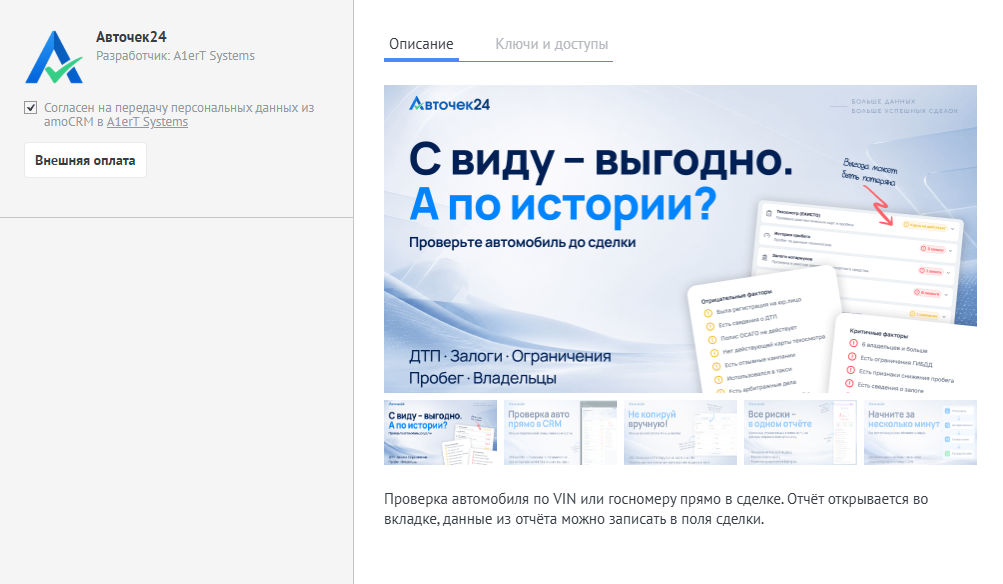
Для корректной работы интеграции, в окне настроек нажмите кнопку Выдать доступ
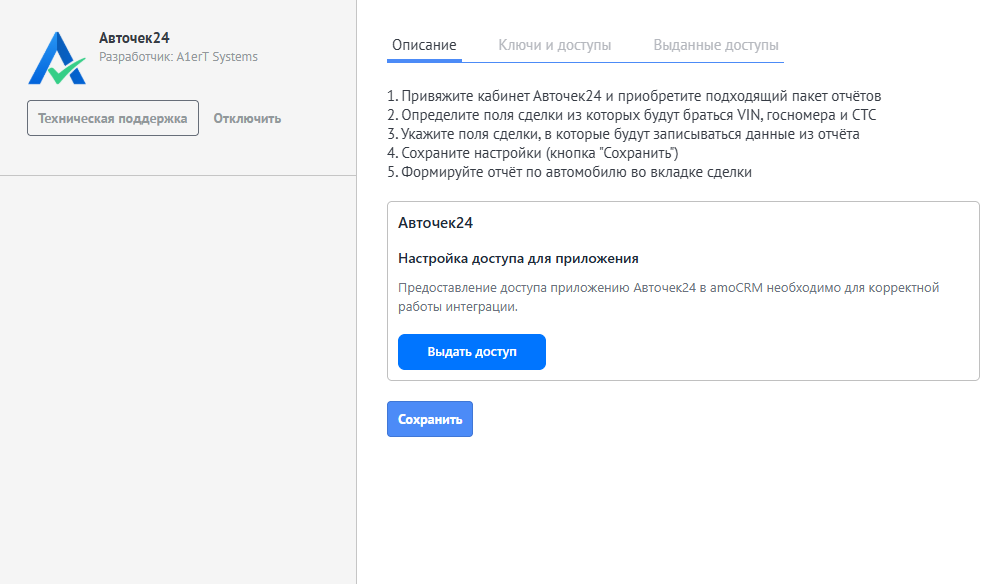
В появившемся окне выберите аккаунт и нажмите РАЗРЕШИТЬ
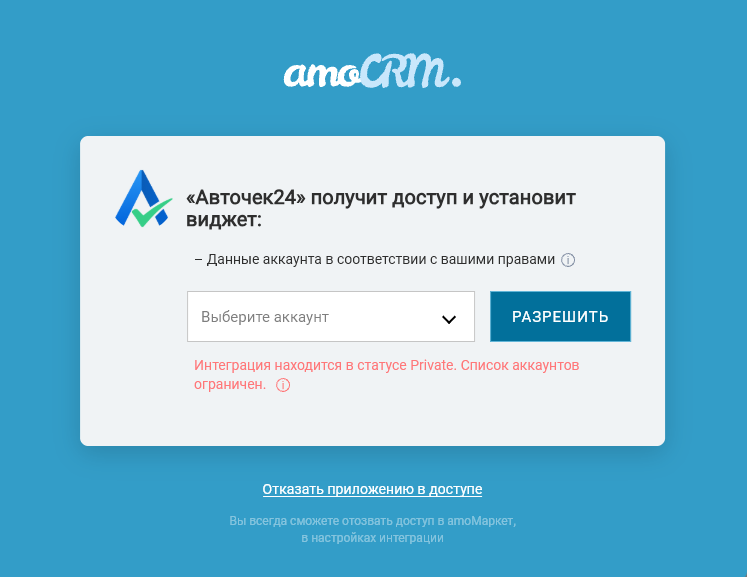
Установка приложения завершена, далее необходимо авторизоваться в сервисе и настроить сопоставление полей
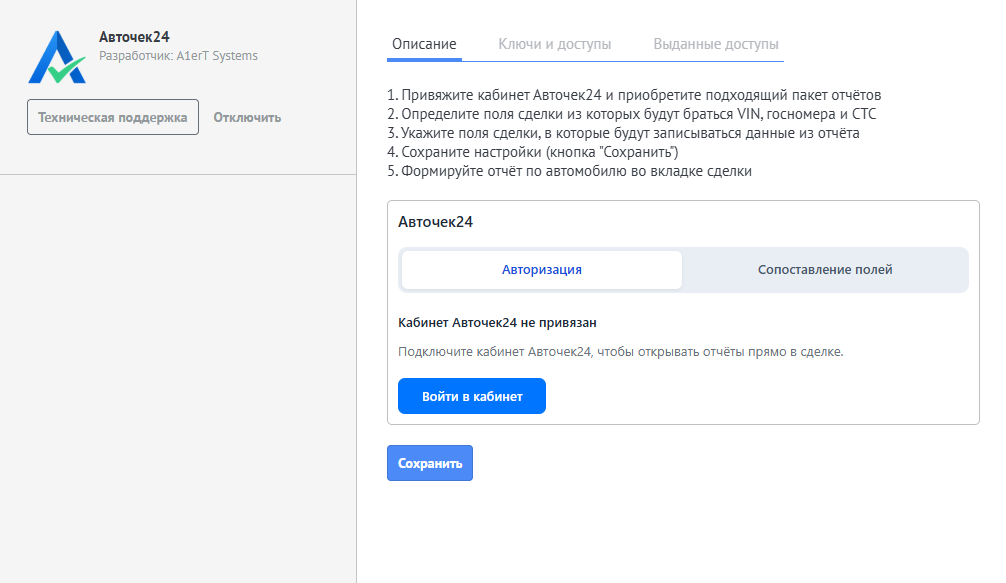
Вход в кабинет
После установки виджет нужно связать с кабинетом Авточек24. Пока этого нет, вкладка сделки покажет, что интеграция не подключена.
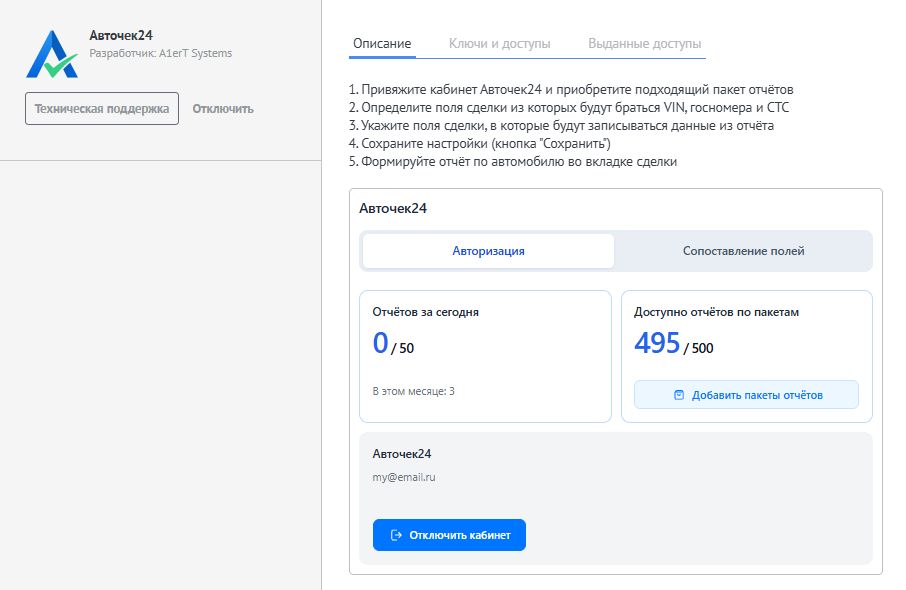
На вкладке Авторизация нажмите Войти в кабинет и войдите тем же аккаунтом, которым пользуетесь на сайте «Авточек24» (email и пароль или код из письма / SMS) или зарегистрируйтесь.
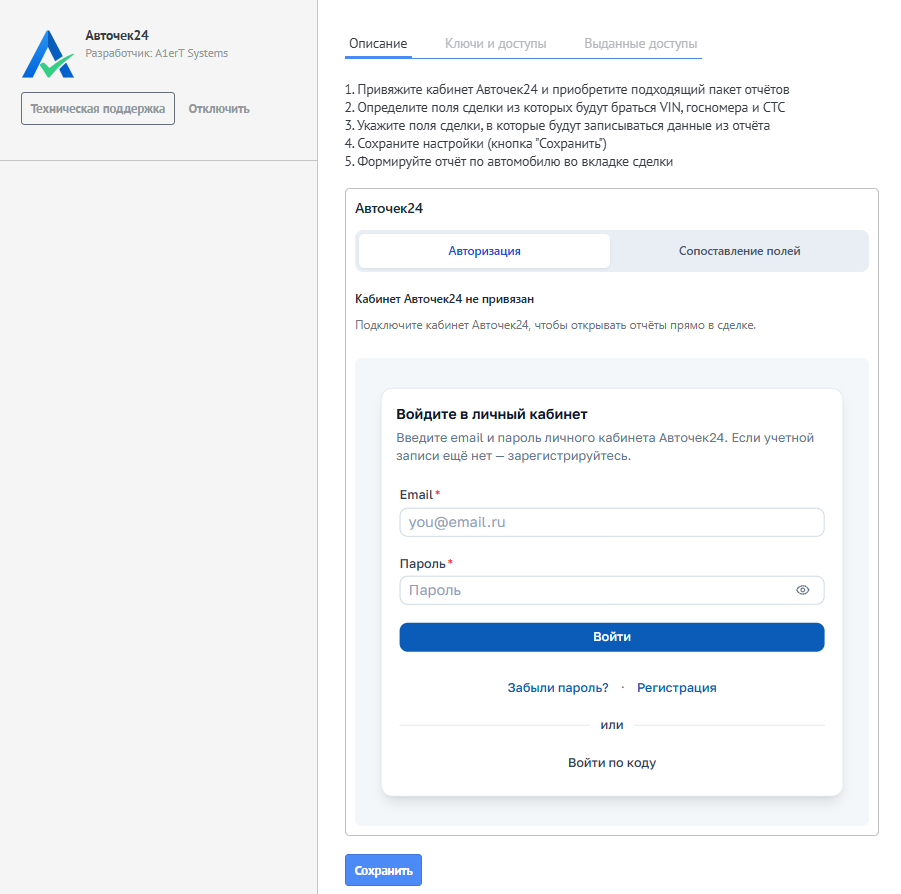
После входа видны email кабинета и остаток пакетов по этому аккаунту amoCRM. В кабинете на сайте портал появится в разделе Интеграции.
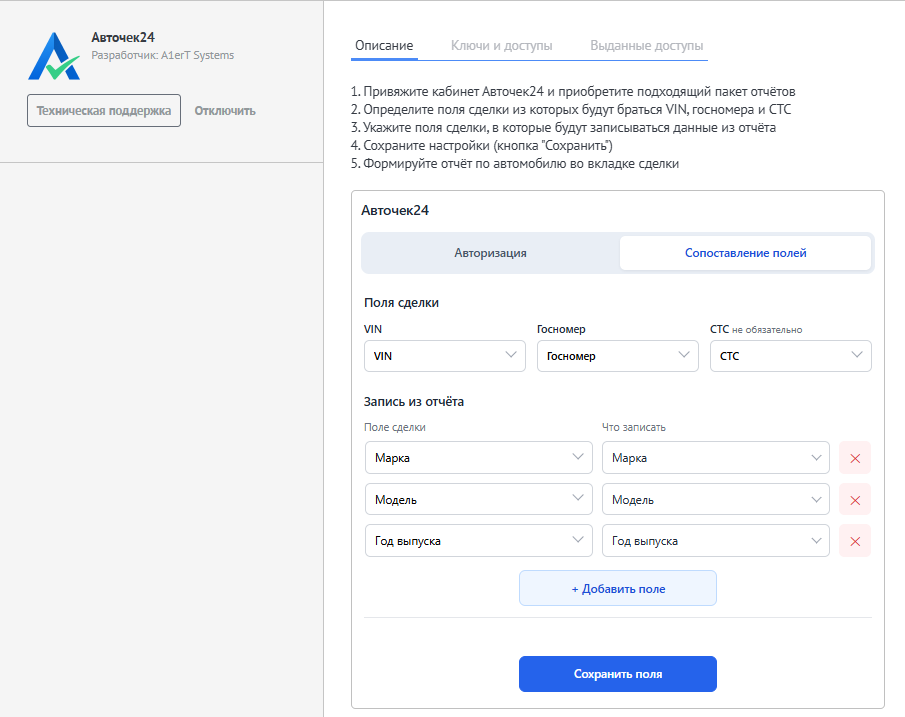
Сопоставление полей сделки
В окне настроек откройте вкладку Сопоставление полей.
Укажите, из каких полей карточки читать VIN/номер кузова и/или госномер. СТС — по желанию (нужен только для проверки штрафов ГИББД, в том случае, если СТС не удалось получить по VIN или госномеру). Достаточно одного из идентификаторов.
При необходимости укажите, какие сведения из отчёта записывать обратно в карточку.
Сохраните поля
Пакет отчётов
Проверки из amoCRM списываются с пакета интеграции этого аккаунта.
На странице приложения посмотрите остаток пакетов.
Если пакета нет, откройте Тарифы и подписки и купите пакет для этого портала amoCRM.
Как смотреть результат
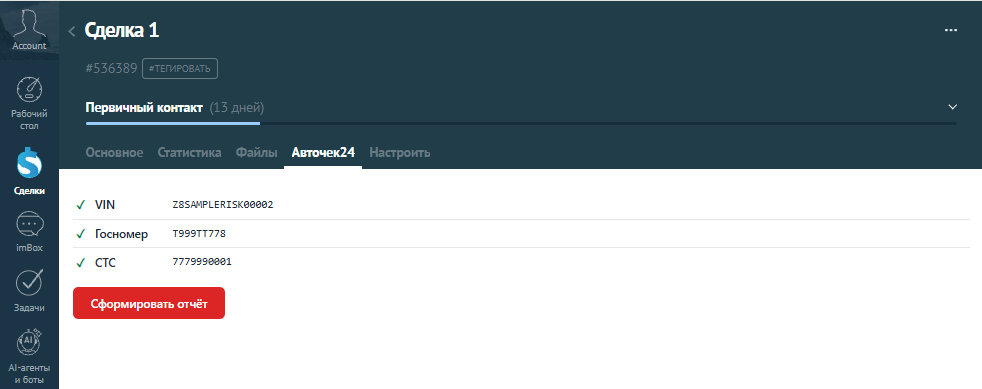
Откройте сделку, в которой заполнены VIN или госномер.
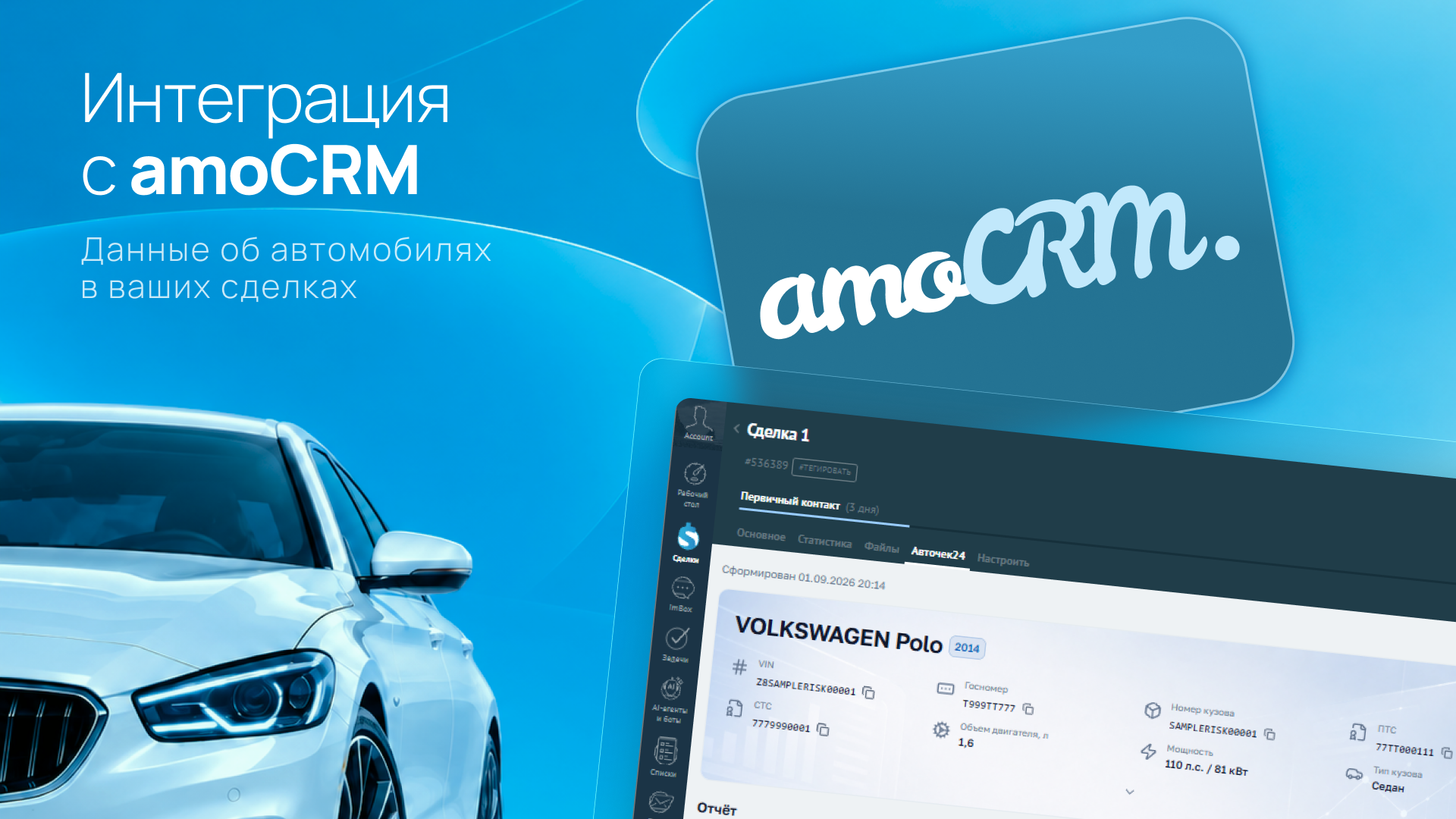
Перейдите на вкладку Авточек24 в карточке сделки.
Виджет покажет найденные идентификаторы. Если VIN или госномер корректны, нажмите Сформировать отчёт.
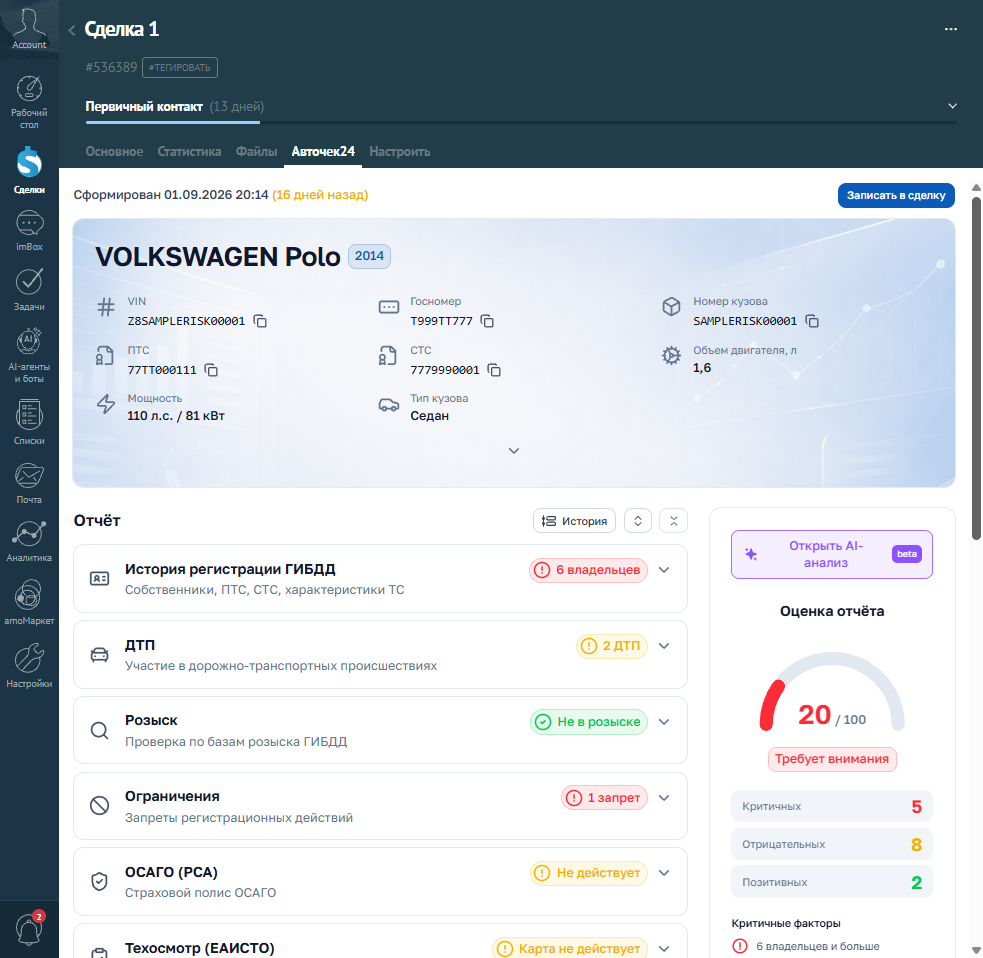
Отчёт откроется в этой же вкладке. Повторное открытие той же сделки покажет уже готовый отчёт, без нового списания, пока действует сохранённый результат.
Если что-то не открывается
Во вкладке Авточек24 в Сделке пусто - нажмите "Сохранить" в настройках интеграции
«Авточек24 не настроен» — администратор не вошёл в кабинет в настройках виджета.
«Не заданы поля сделки» — не сохранено сопоставление VIN и госномера.
Нужно указать корректный VIN или госномер — заполните поле, которое выбрали в настройках.
«Нет активных пакетов» — купите пакет для этого аккаунта amoCRM.
Дневной лимит — новые отчёты по пакету будут доступны на следующий день.
Если ошибка повторяется, напишите в поддержку: help@a1ert.ru.