Установка из Магазина приложений
Войдите в Мегаплан под директором или администратором.
Откройте Настройки → Магазин приложений.
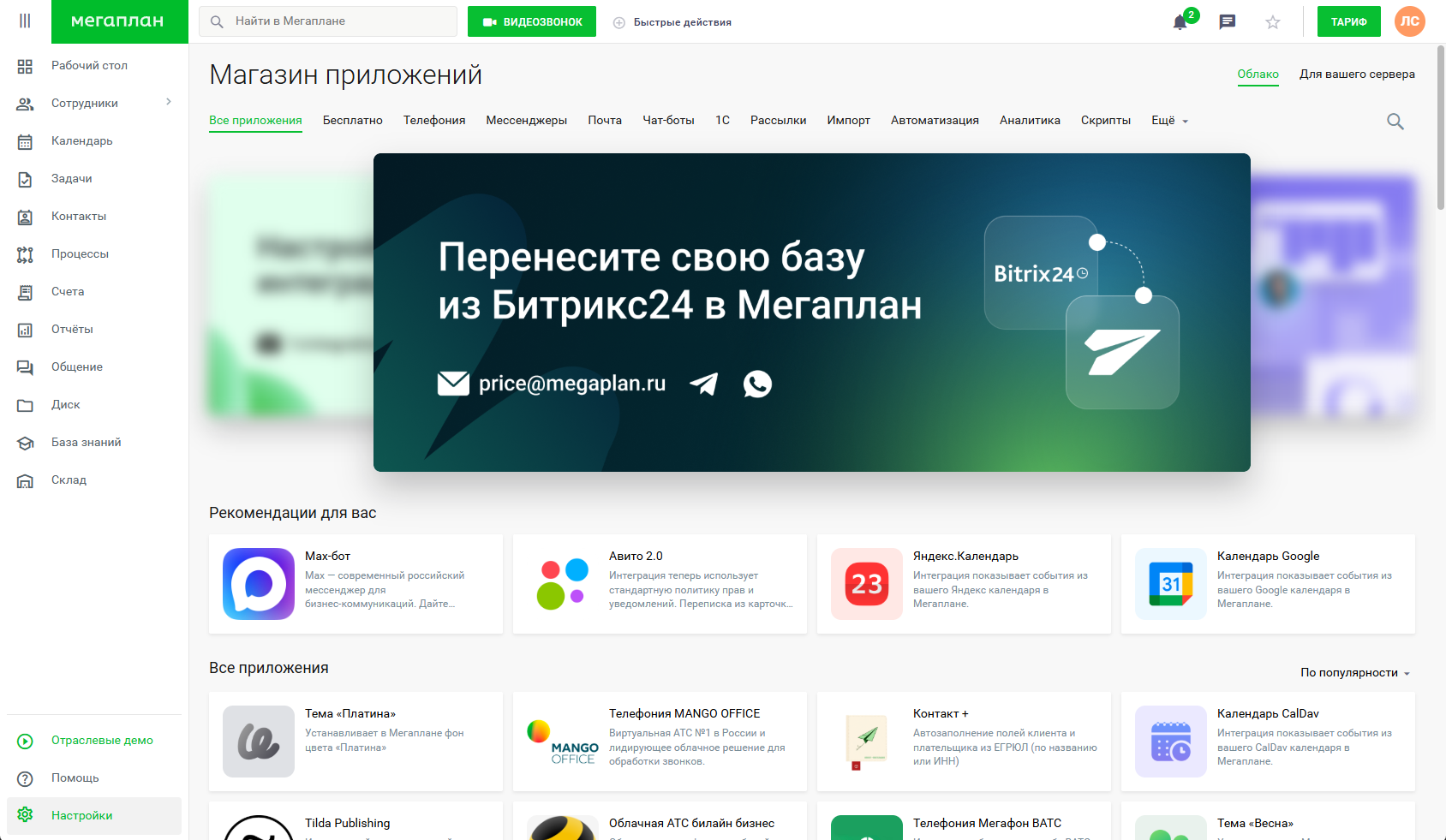
В поиске справа введите «Авточек24»
Откройте карточку приложения. В ней — описание, скриншоты, кнопка установки и эта инструкция.
Нажмите Установить. В модальном окне ещё раз подтвердите установку и доступы.
После установки в карточке приложения кнопка сменится на Открыть приложение или Удалить. На витрине у плитки появится отметка, что приложение установлено.
Откройте страницу приложения и войдите
Привязка кабинета Авточек24 делается на странице приложения, а не во вкладке сделки.
В карточке приложения в Магазине нажмите Открыть приложение. Тот же экран доступен из списка установленных приложений в настройках интеграций.
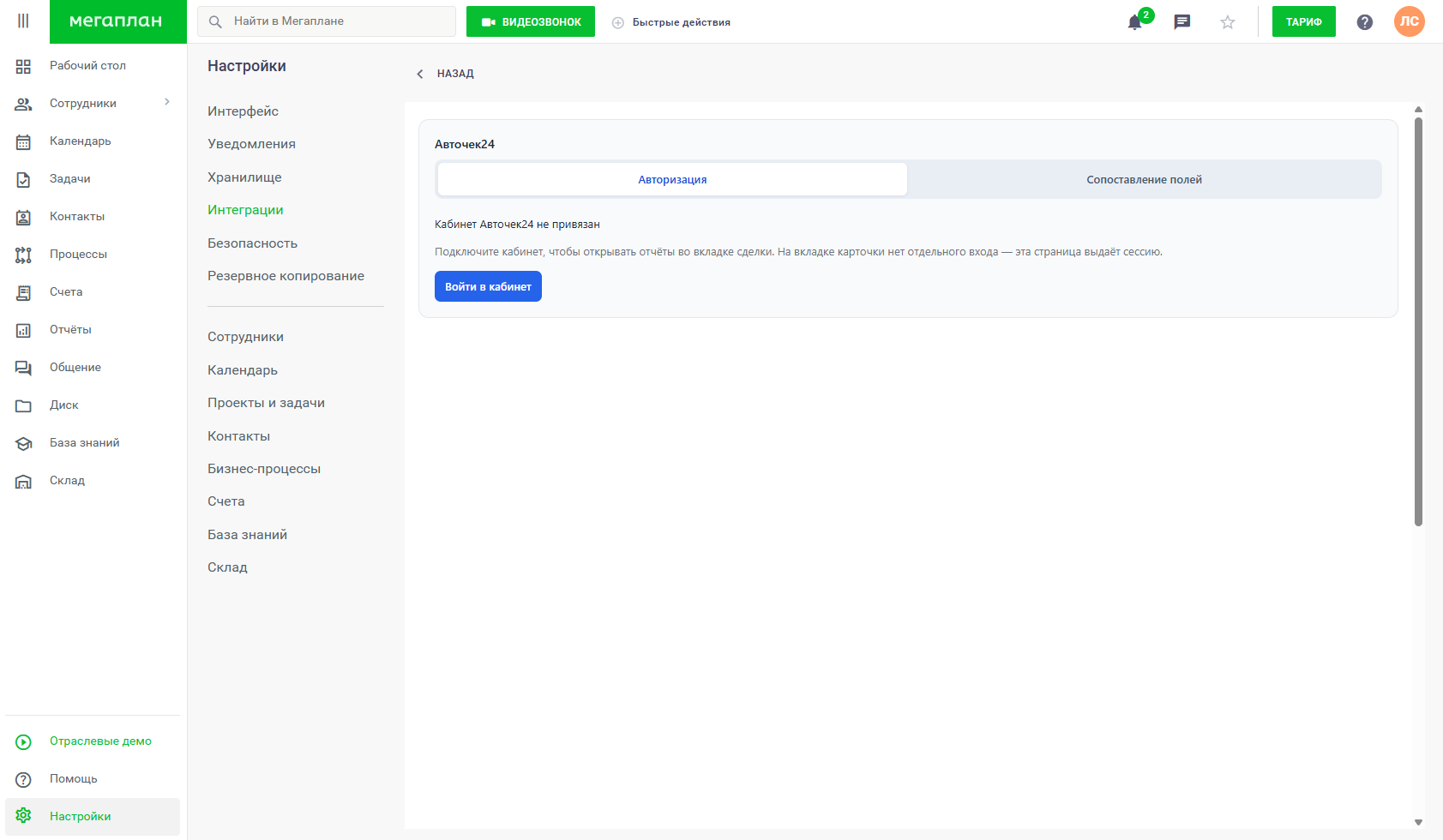
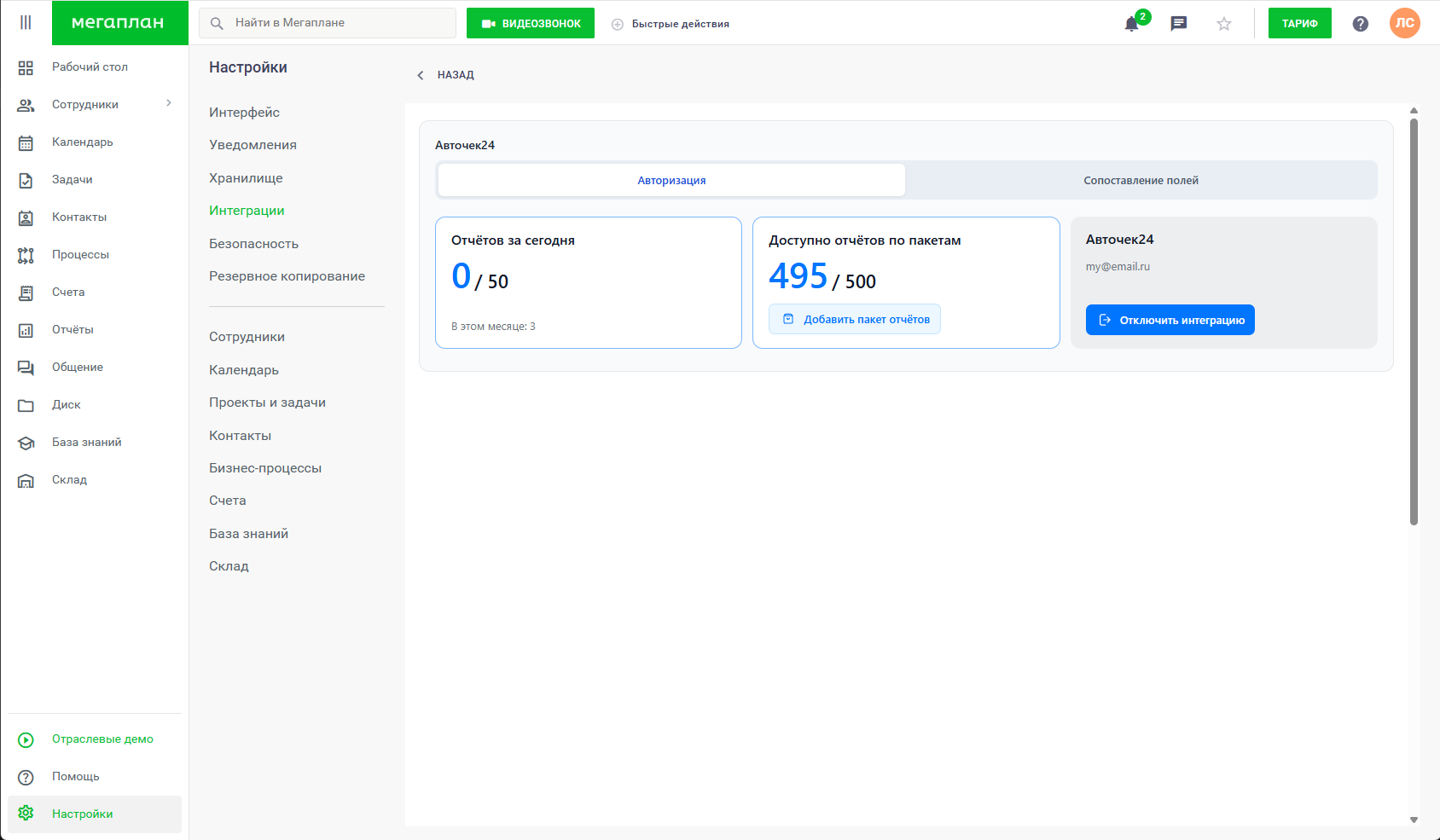
Откроется интерфейс «Авточек24» с вкладками авторизации и сопоставления полей.
На вкладке Авторизация нажмите Войти в кабинет и войдите тем же аккаунтом, которым пользуетесь на сайте «Авточек24» (email и пароль или код из письма / SMS) или зарегистрируйтесь.
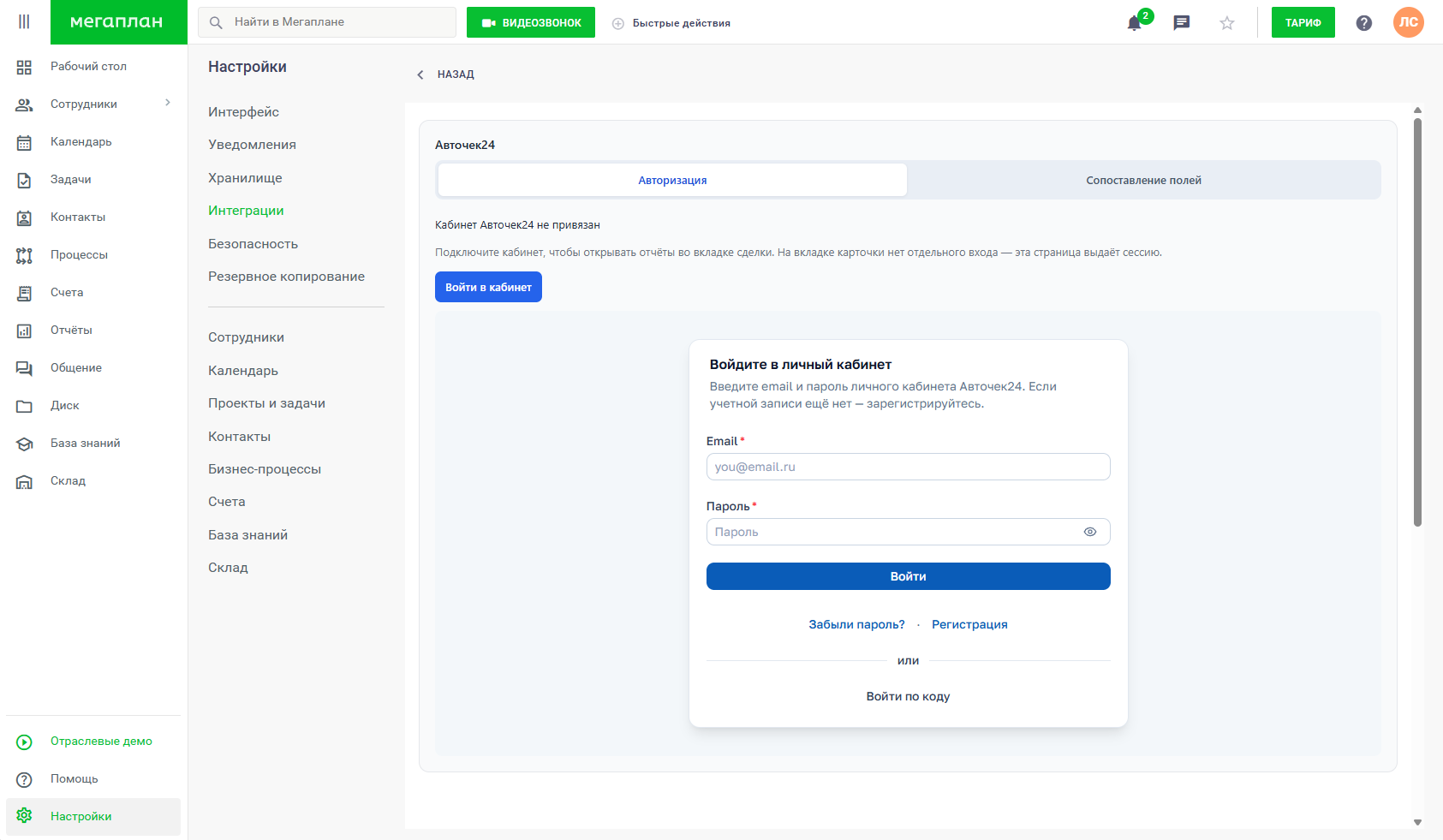
После входа видны email кабинета и остаток пакетов по этому аккаунту Мегаплана. В кабинете на сайте портал появится в разделе Интеграции.
Если сразу открыть вкладку в сделке без этого шага, виджет может показать ошибку доступа. Тогда один раз откройте страницу приложения, войдите и вернитесь в сделку.
Сопоставление полей по процессам
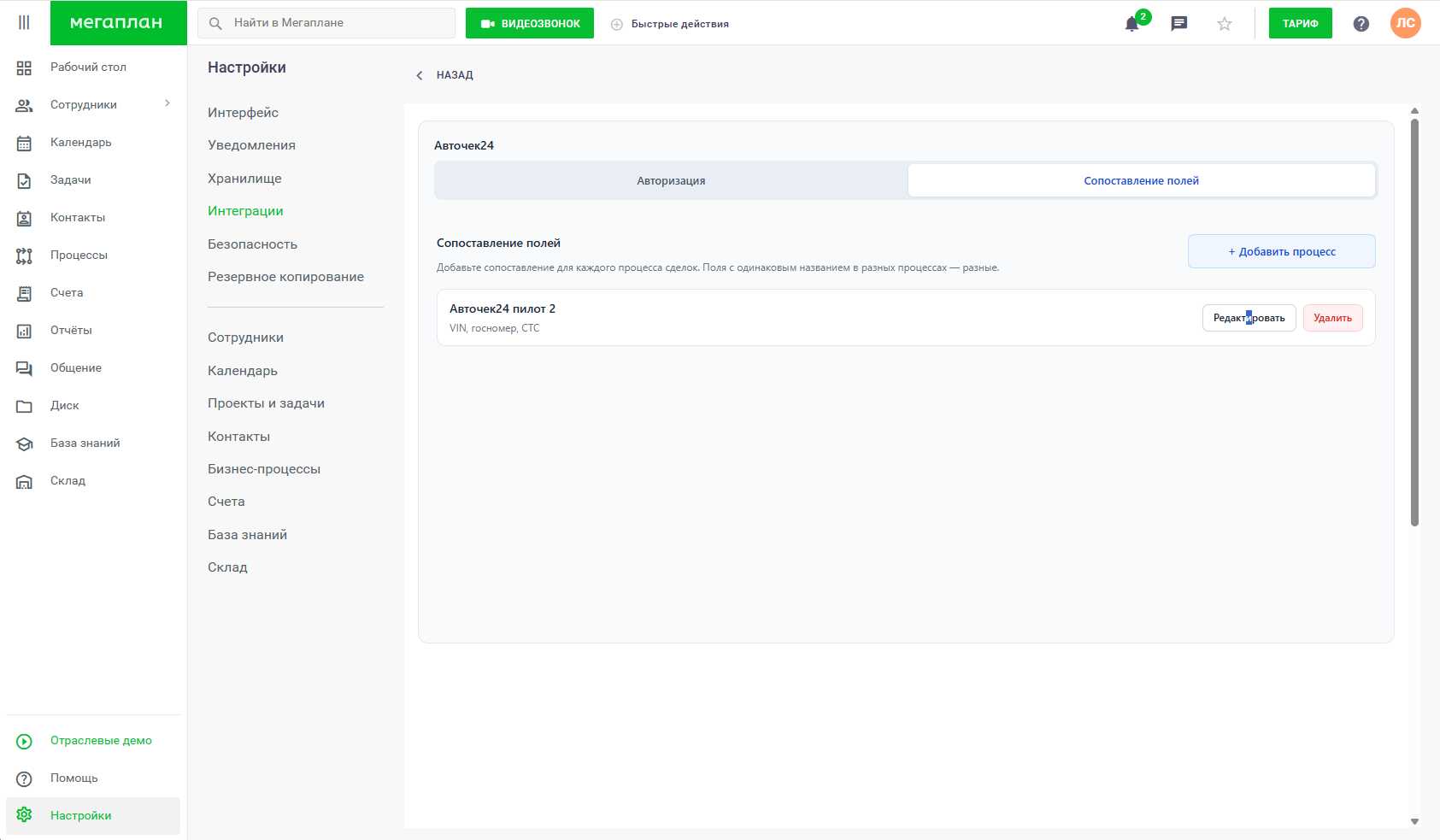
В Мегаплане у каждого процесса сделок свой набор полей. Сопоставление нужно добавить для каждого процесса, из которого будете запускать проверку.
На странице приложения откройте вкладку Сопоставление полей.
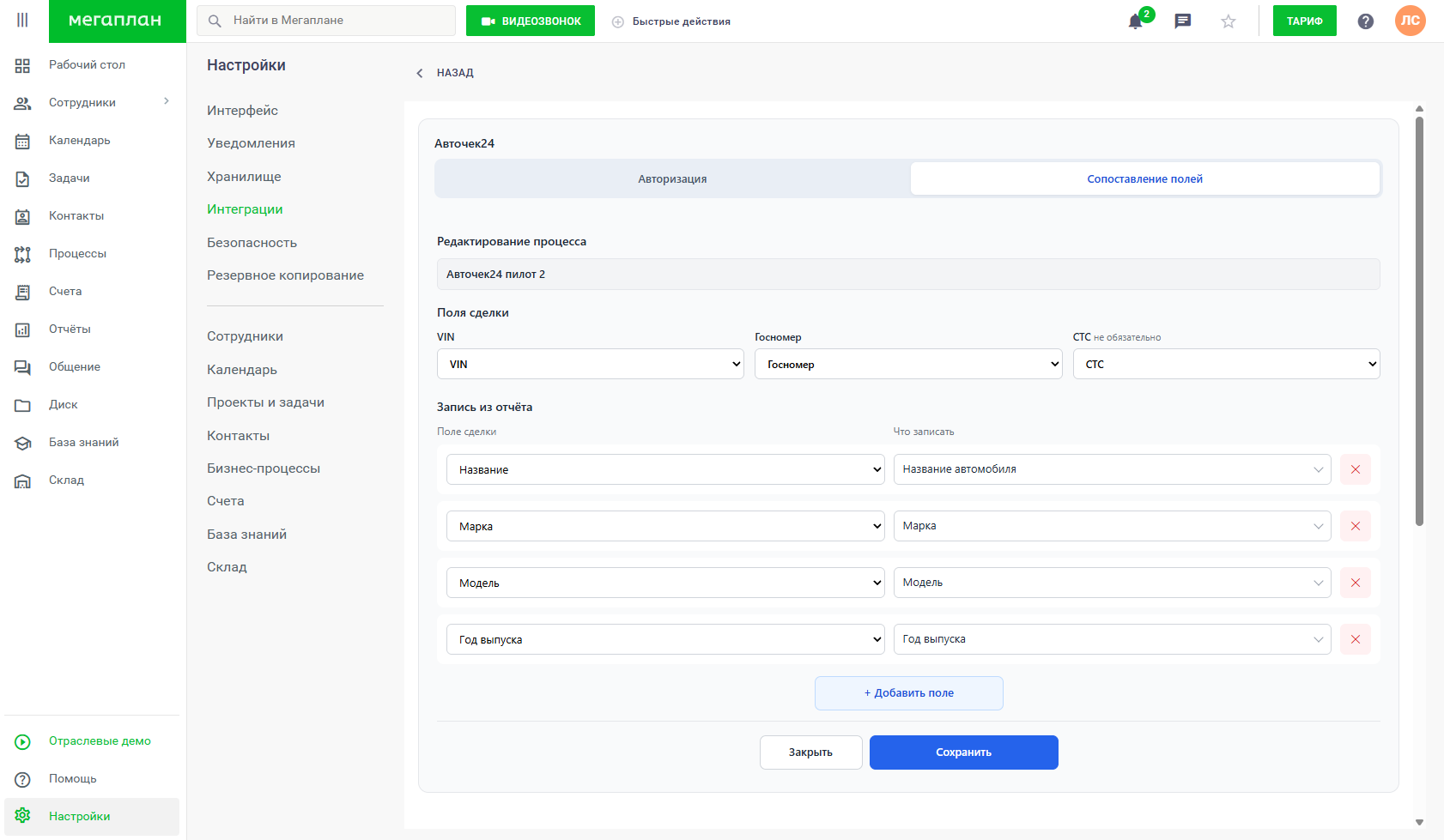
Нажмите добавление процесса и выберите нужный процесс сделок.
Укажите, из каких полей карточки читать VIN/номер кузова и/или госномер. СТС — по желанию (нужен только для проверки штрафов ГИББД, в том случае, если СТС не удалось получить по VIN или госномеру). Достаточно одного из идентификаторов.
При необходимости укажите, какие сведения из отчёта записывать обратно в карточку.
Сохраните. Повторите для остальных процессов, если они тоже нужны.
Пакет отчётов
Проверки из Мегаплана списываются с пакета интеграции этого аккаунта. Пакет проверок на сайте Авточек24 сюда не подставляется.
На странице приложения посмотрите остаток пакетов.
Если пакета нет, откройте Тарифы и подписки и купите пакет для этого портала Мегаплана.
Как смотреть результат
Откройте карточку сделки нужного процесса.
Заполните VIN или госномер в тех полях, которые указали в сопоставлении.
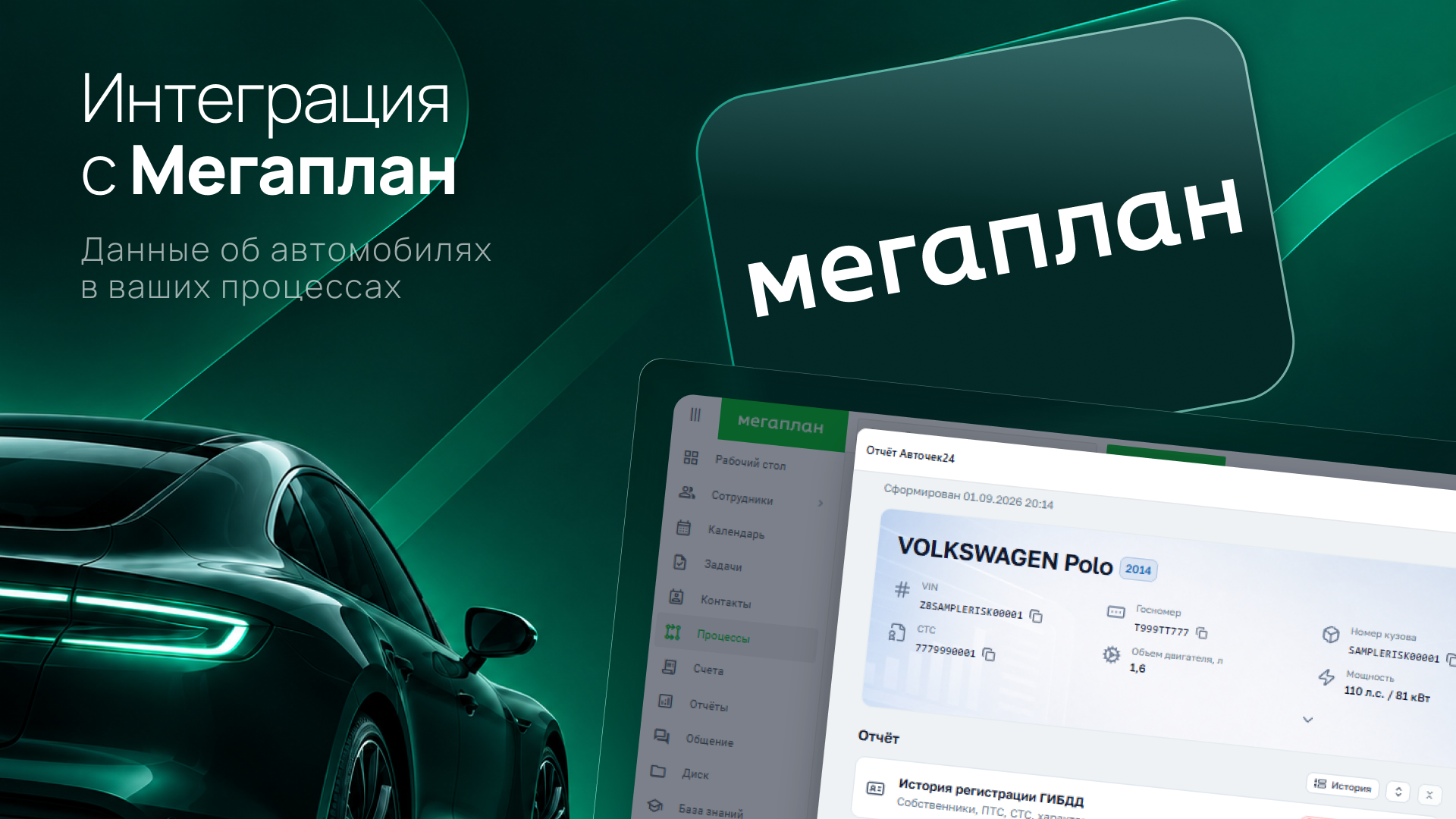
Перейдите на вкладку Отчёт Авточек24.

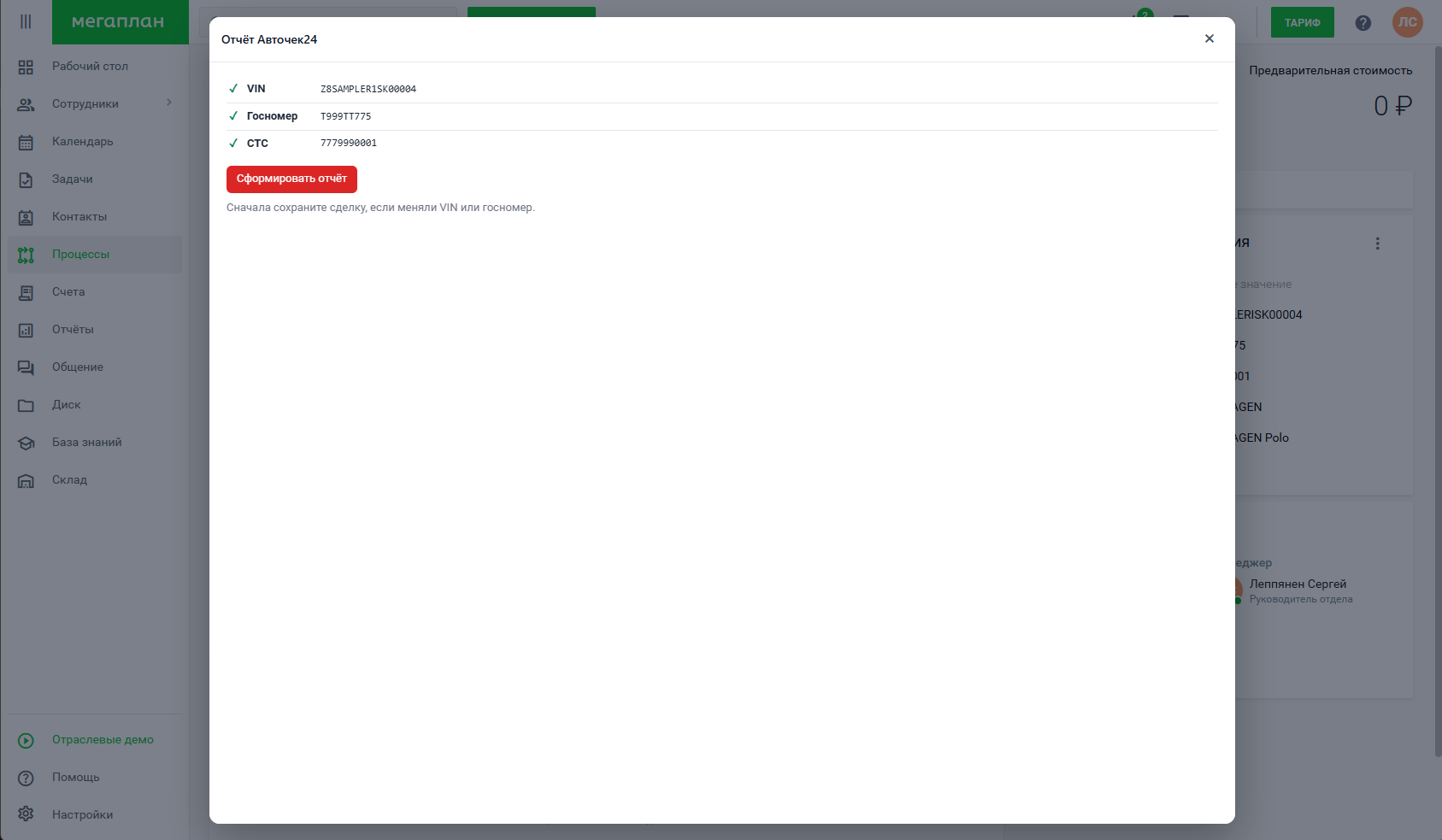
Виджет покажет найденные идентификаторы. Если VIN или госномер корректны, нажмите Сформировать отчёт.
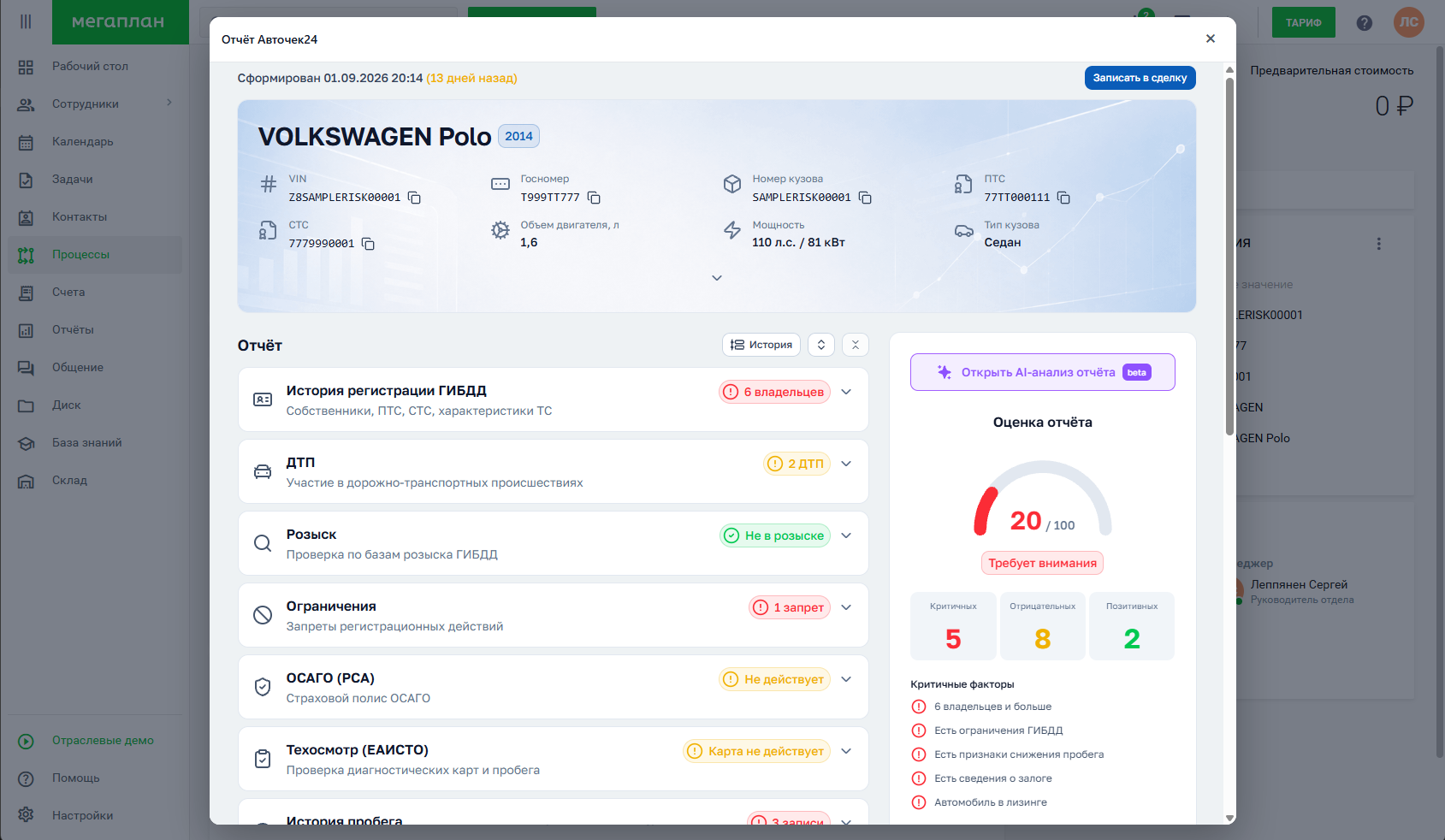
Отчёт откроется в этой же вкладке. Повторное открытие той же сделки покажет уже готовый отчёт.
Если что-то не открывается
Ошибка доступа во вкладке сделки — откройте страницу приложения Авточек24, войдите в кабинет и вернитесь в карточку.
Нет вкладки или пустое сопоставление — для этого процесса не сохранены поля VIN / госномера.
Нужно указать корректный VIN или госномер — заполните поле, выбранное в настройках именно этого процесса.
«Нет активных пакетов» — купите пакет для этого аккаунта Мегаплана.
Дневной лимит — новые отчёты по пакету будут доступны на следующий день.
Удалить приложение можно из карточки в Магазине или в настройках интеграций, блок «Приложения».
Если ошибка повторяется, напишите в поддержку: help@a1ert.ru.