Установка из Маркетплейса
Войдите в Битрикс24 под администратором.
В левом меню откройте раздел приложений и перейдите в Маркетплейс.
В поиске Маркета введите «Авточек24» и откройте карточку приложения.
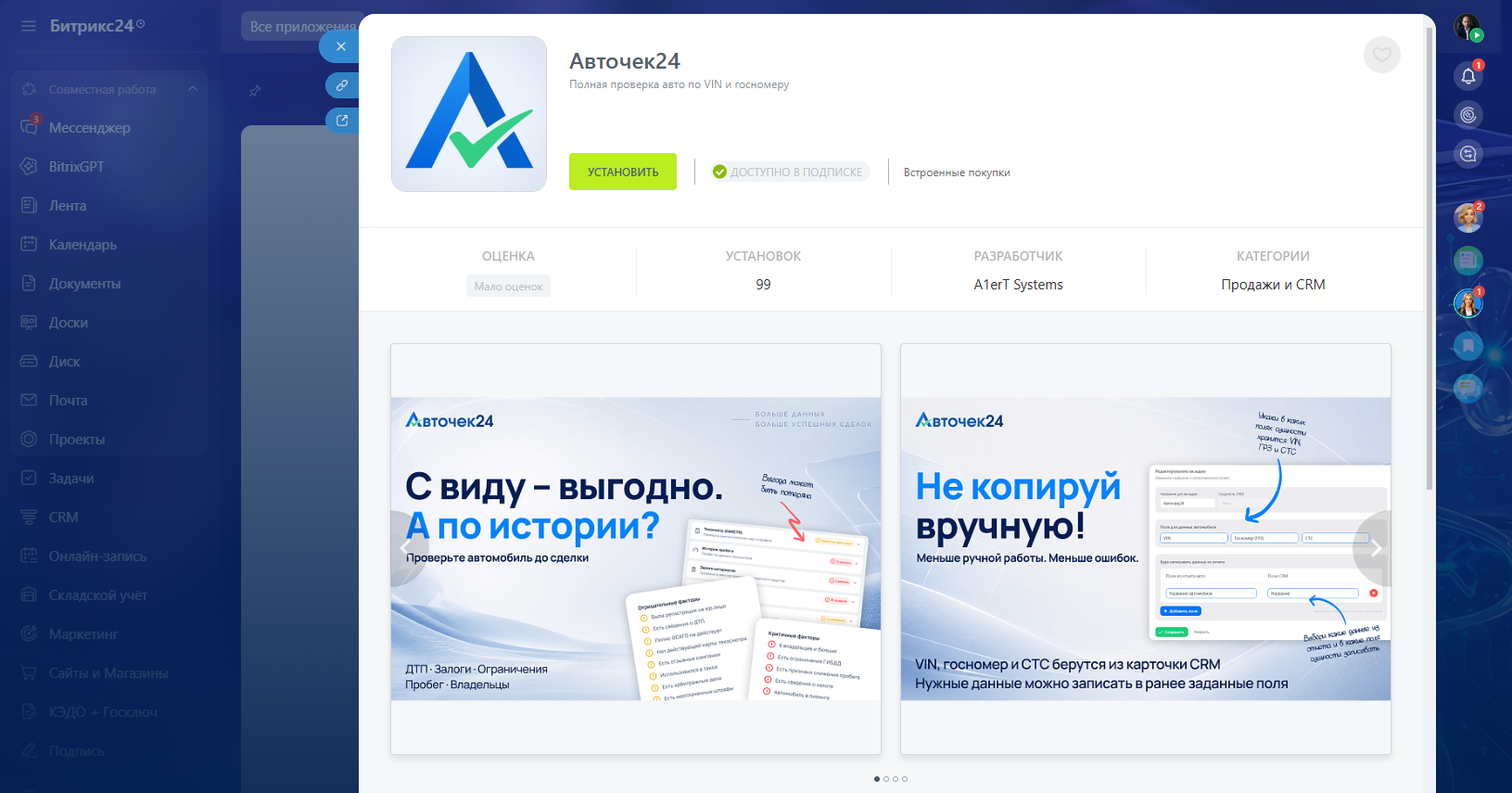
Нажмите Установить. В открывшемся окне еще раз нажмите Установить.
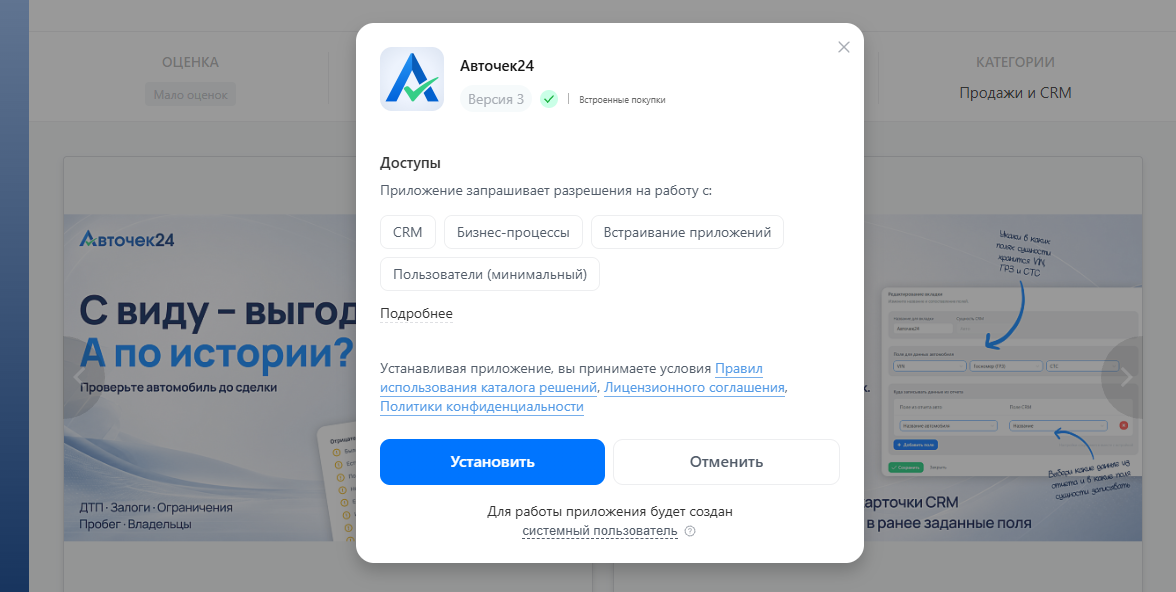
Далее отобразится окно "Приложение установлено", нажмите Открыть
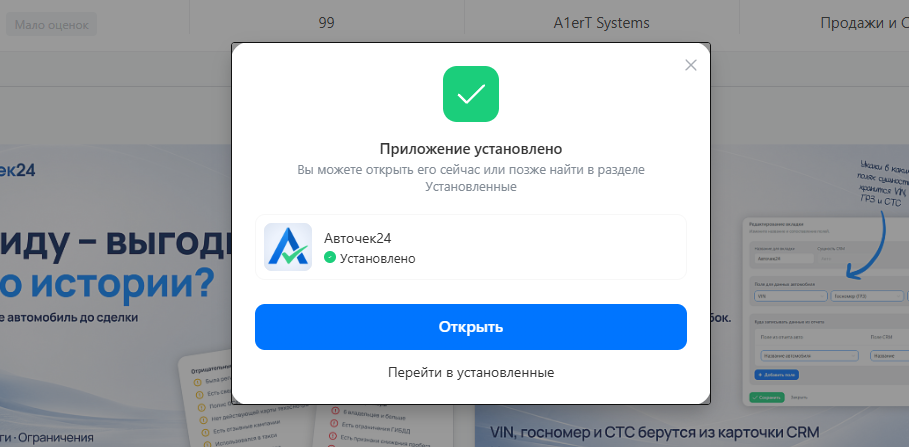
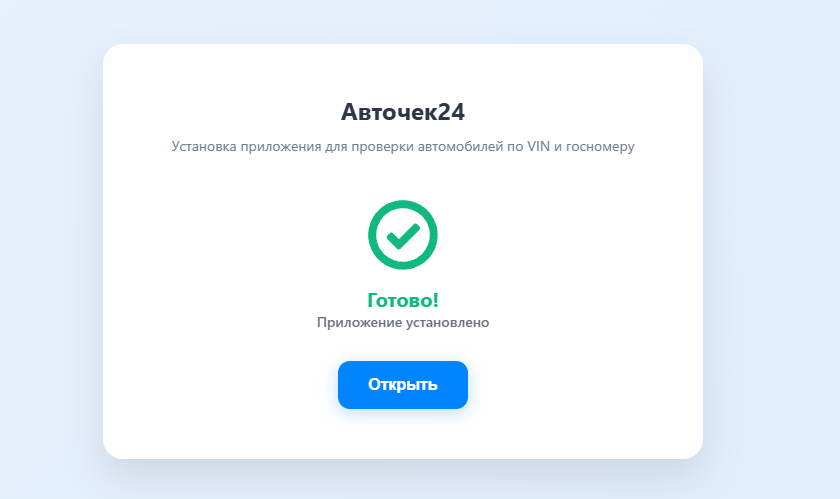
Откроется окно окончательной установки приложения Авточек24, по окончанию нажмите Открыть
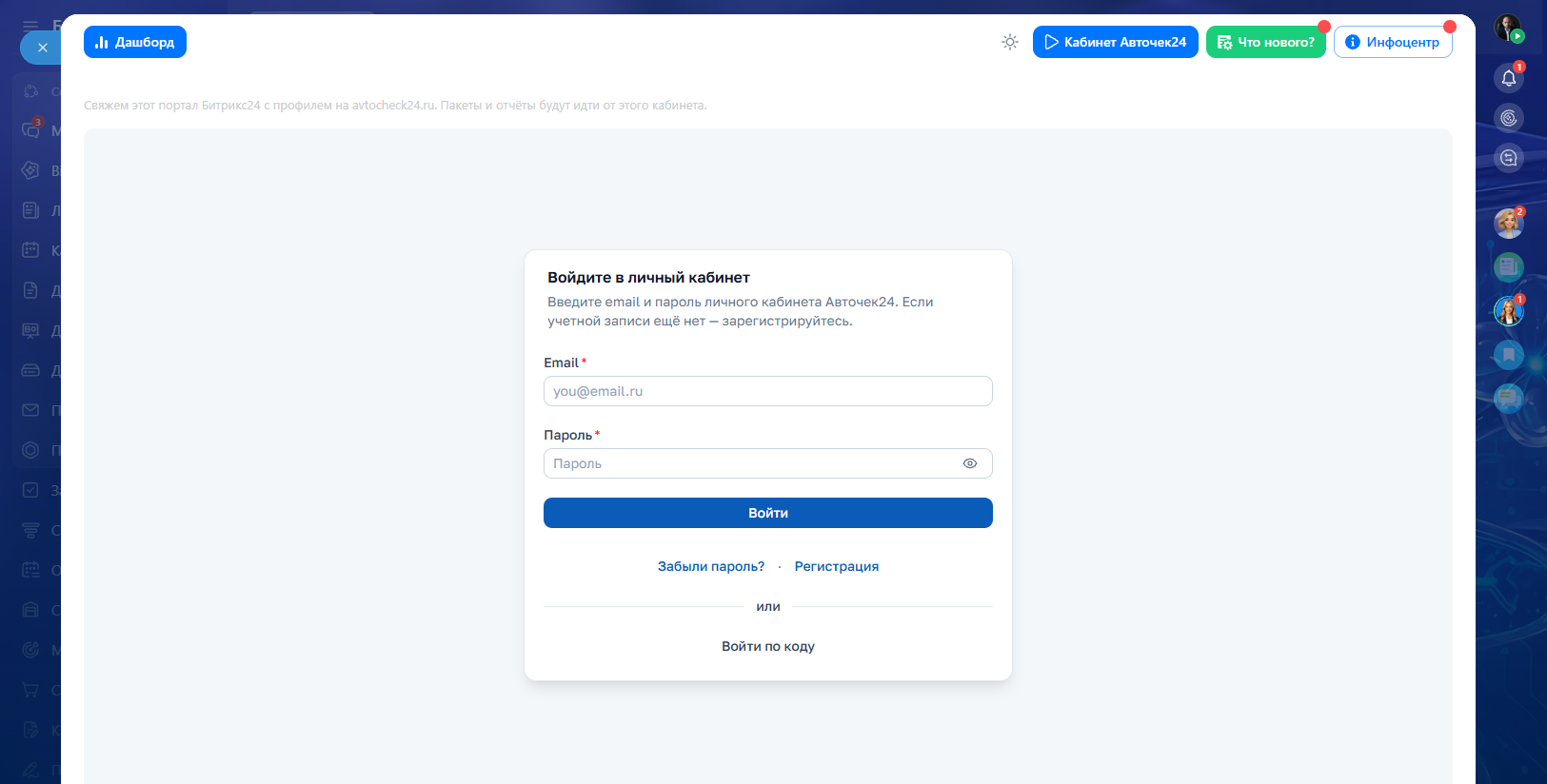
Привязка кабинета Авточек24
В приложении Авточек24 сразу будет предложено войти в личный кабинет Авточек24
На вкладке Дашборд войдите тем же аккаунтом, которым пользуетесь на сайте «Авточек24» (email и пароль или код из письма / SMS) или зарегистрируйтесь.
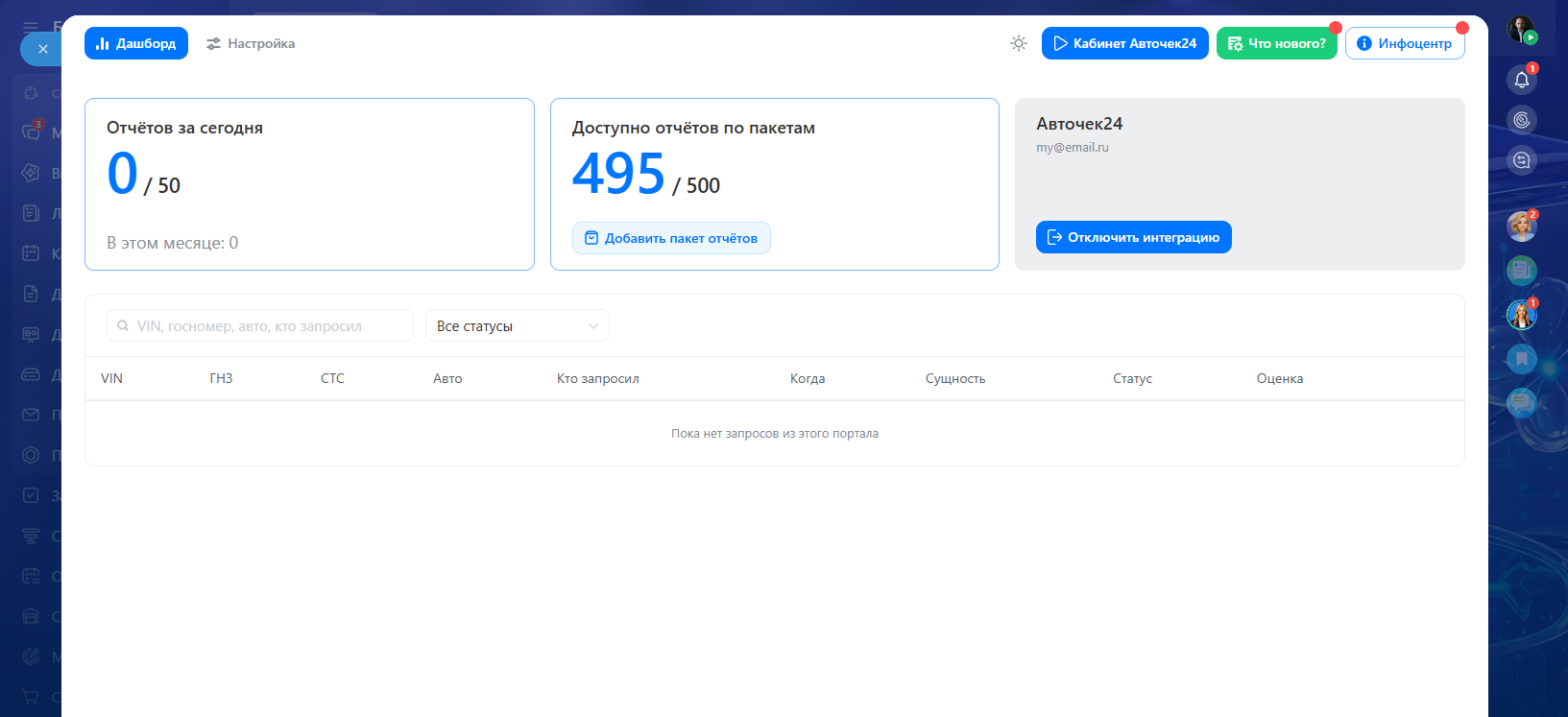
После входа на Дашборде приложения появятся остаток пакетов и список запросов с этого портала. В кабинете на сайте портал отобразится в разделе Интеграции.
Привязать портал, настраивать сопоставление полей - может только администратор портала.
Сопоставление полей
Отчёт появляется не во всех карточках сразу. Нужно добавить вкладку для нужной сущности: лид, сделка, контакт, компания, коммерческое предложение или смарт-процесс.
В приложении Авточек24 откройте вкладку Настройки.
Нажмите Добавить вкладку с отчетом.
Укажите название вкладки — так она будет подписана в карточке CRM, например «Отчёт по авто».
Выберите сущность. Для смарт-процесса дополнительно укажите сам процесс.
В блоке «Поля для данных автомобиля» выберите, из каких полей карточки читать VIN, госномер и СТС. Достаточно VIN или госномера.
При желании в блоке «Куда записывать данные из отчета» укажите, какие сведения из отчёта записывать обратно в поля CRM.
Нажмите Добавить.
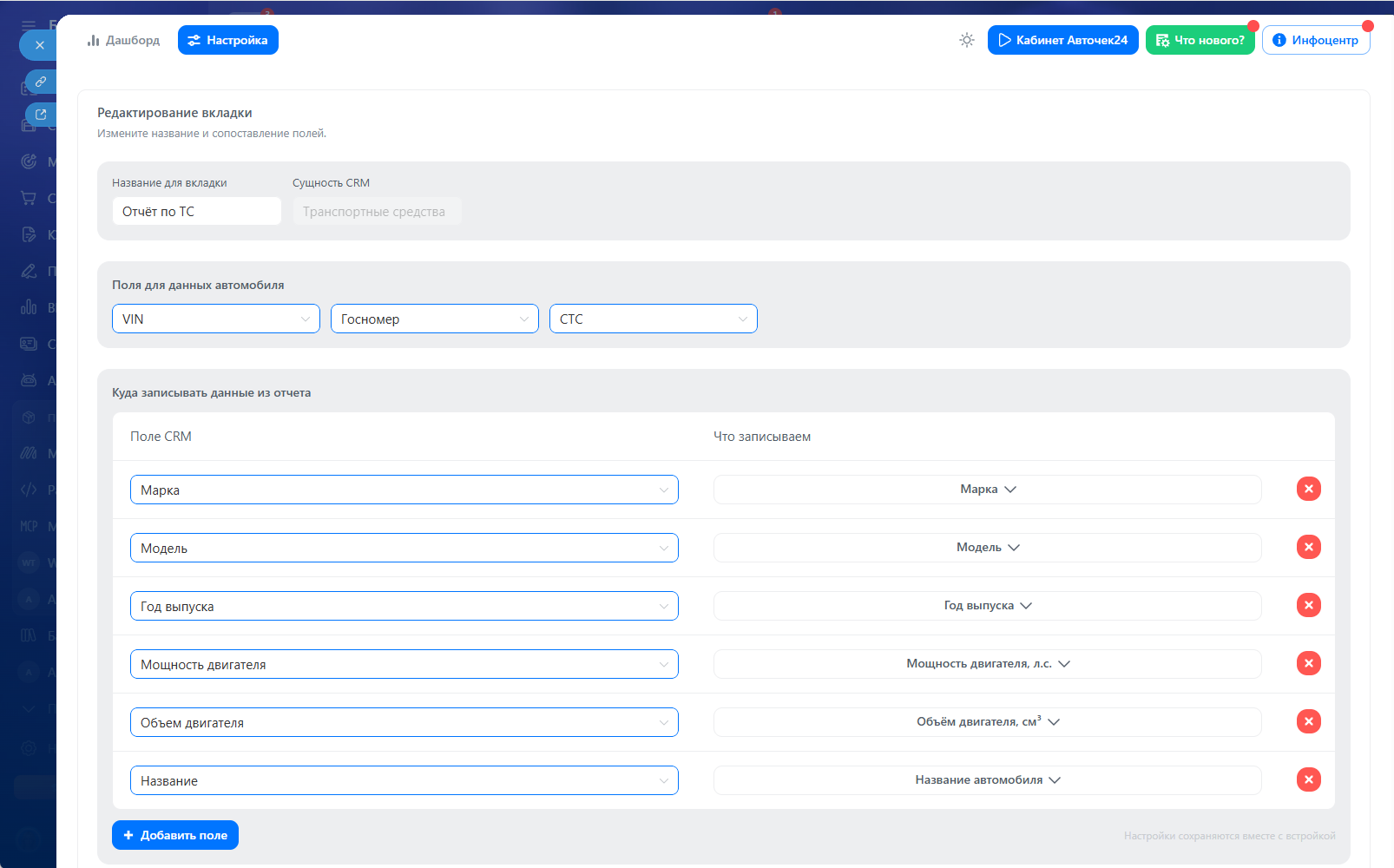
Для каждой сущности — своя вкладка. Если менеджеры проверяют и лиды, и сделки, добавьте оба сопоставления.
Пакет отчётов
Проверки из Битрикс24 списываются с пакета интеграции этого аккаунта.
На странице приложения посмотрите остаток пакетов.
Если пакета нет, откройте Тарифы и подписки и купите пакет для этого портала Битрикс24.
Как смотреть результат
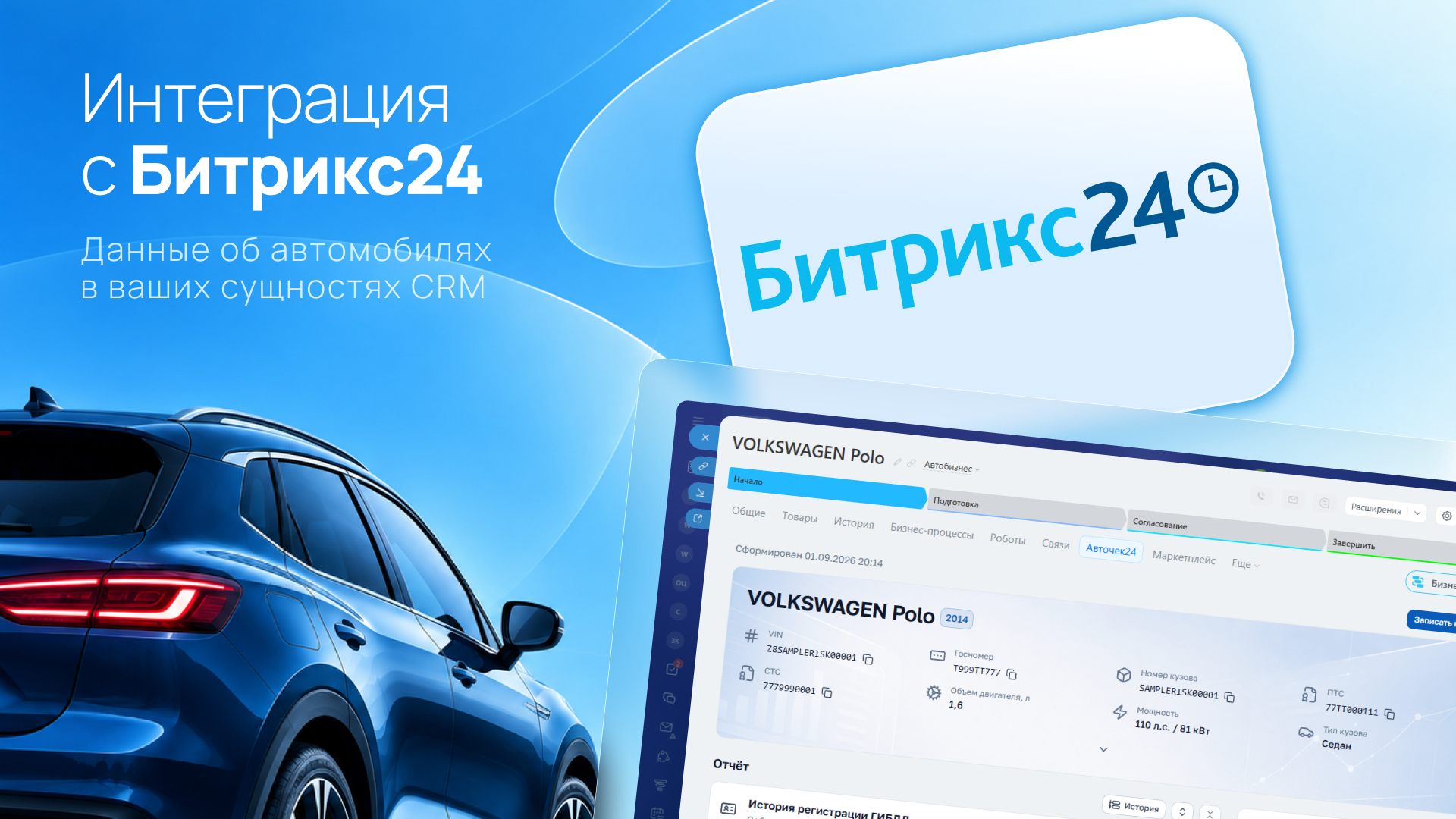
Откройте карточку сущности, для которой настроена вкладка, например смарт-процесс.
Убедитесь, что в выбранных полях есть VIN или госномер.
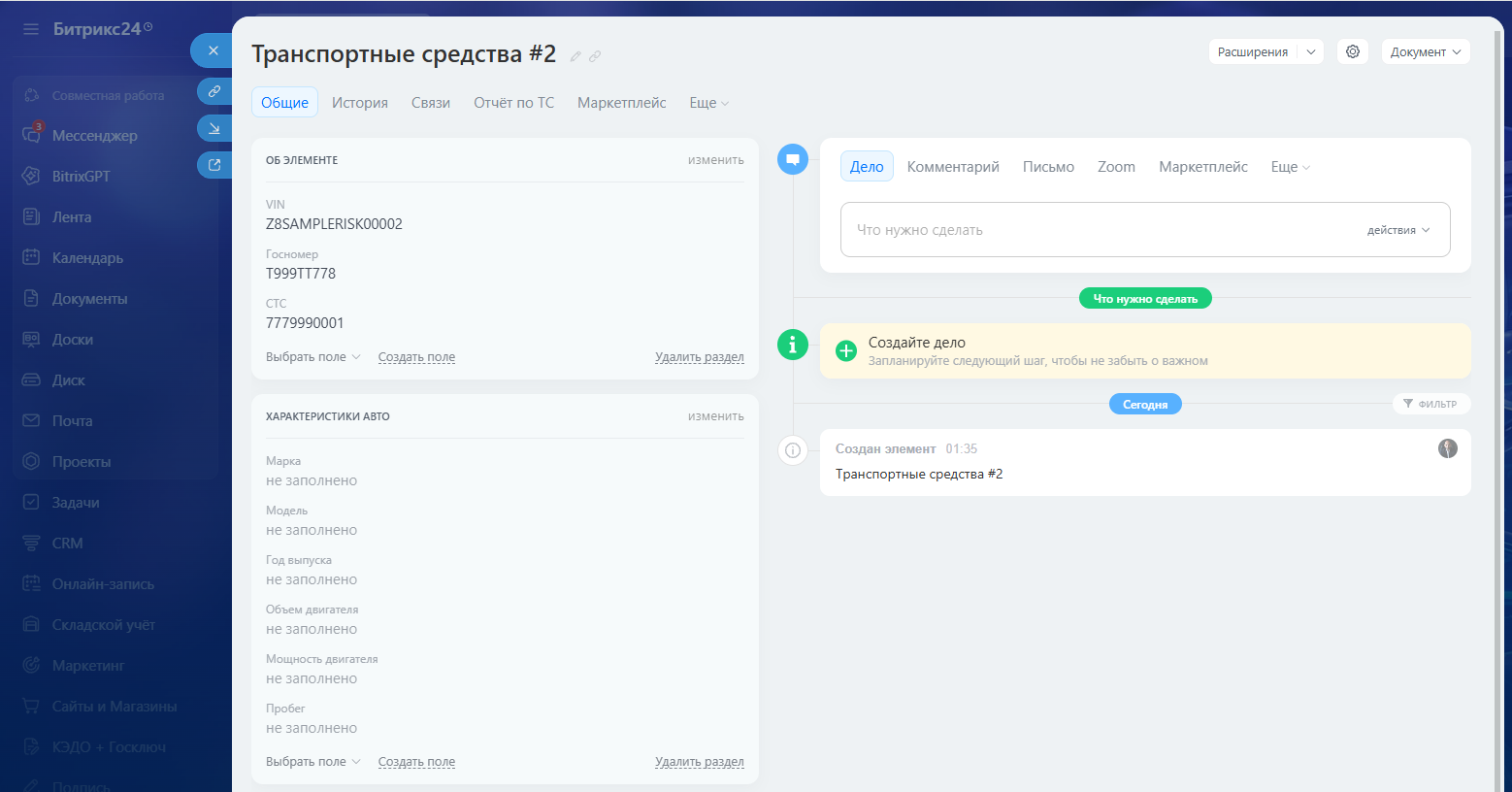
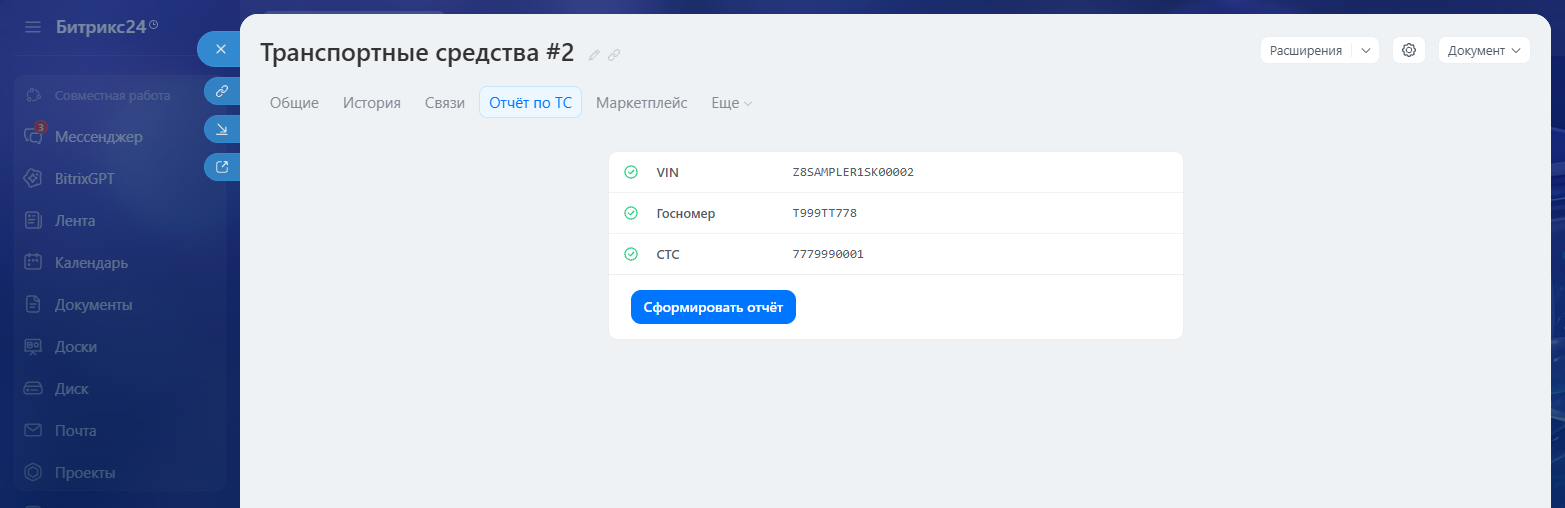
Перейдите на вкладку Отчёт по ТС (или то название, которое задали при настройке).
Приложение покажет, какие идентификаторы нашлись. Если VIN или госномер корректны, нажмите Сформировать отчёт.
Отчёт откроется в этой же вкладке. Списание идёт с пакета портала, на котором установлена интеграция.
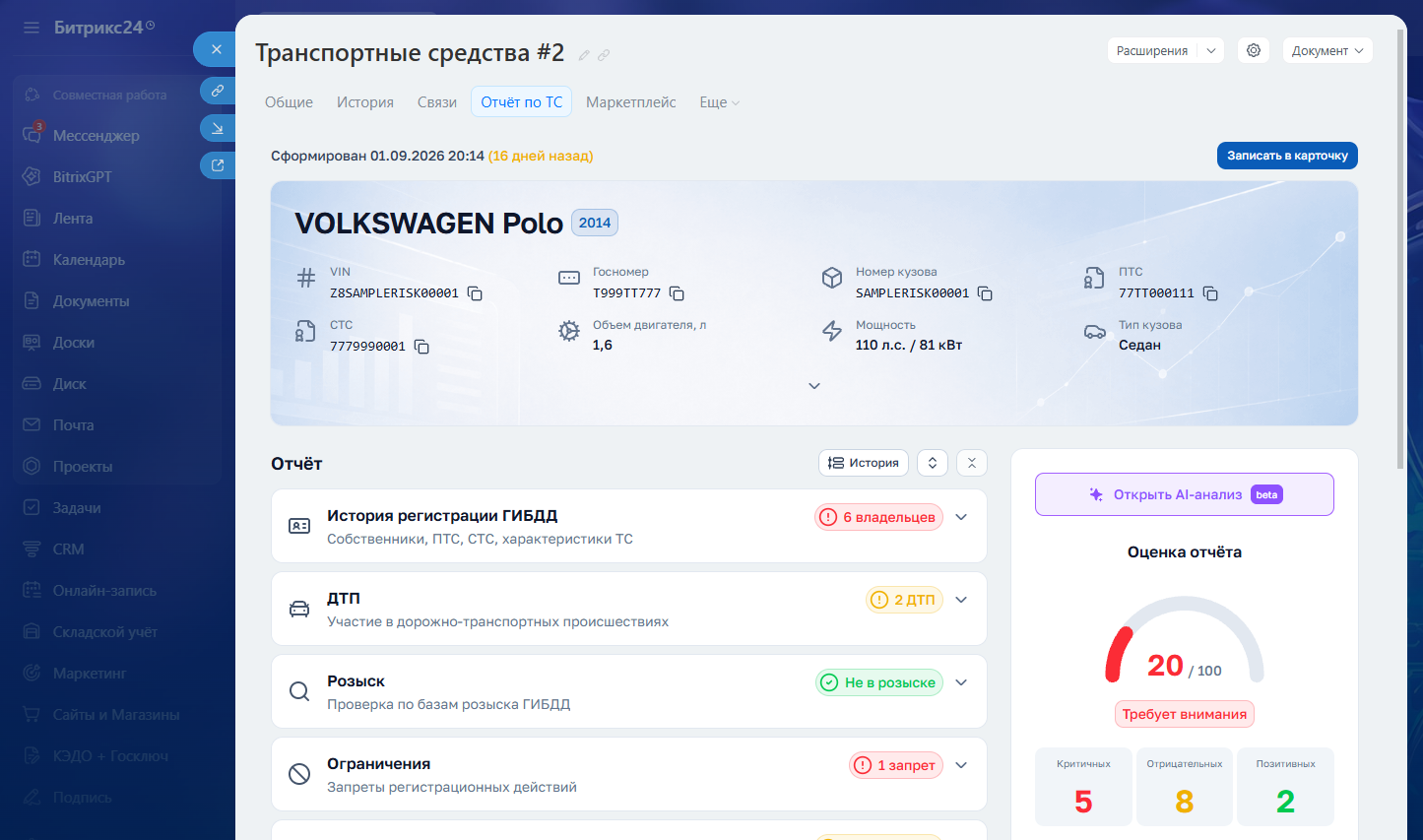
Повторно открыть тот же отчёт можно из вкладки карточки или с приложения Авточек24 (только для администратора) — там журнал запросов с этого портала: VIN, госномер, кто запросил, статус.
Если что-то не открывается
Вкладка пишет, что Авточек24 не подключён — администратор ещё не вошёл в приложение тем же аккаунтом, что на сайте.
Нет вкладки в карточке — для этой сущности не создано сопоставление.
«Укажите в карточке корректный VIN или госномер» — заполните поле, которое выбрали в настройках.
«Нет активных пакетов» — купите пакет для этого портала в кабинете.
Достигнут дневной лимит — новые отчёты по пакету будут доступны на следующий день.
Если ошибка повторяется, напишите в поддержку: help@a1ert.ru.